Documentación
Todo lo que necesitas para configurar y usar PrestaTranslator para traducir tu tienda PrestaShop con IA.
1Primeros Pasos
PrestaTranslator es una plataforma de traducción y mejora SEO con IA para tiendas PrestaShop. Se conecta directamente a tu tienda a través de la API Webservice y traduce tu contenido a hasta 34 idiomas.
El proceso es sencillo:
Instalar y Conectar
Instala el módulo PrestaShop y conecta tu tienda a PrestaTranslator.
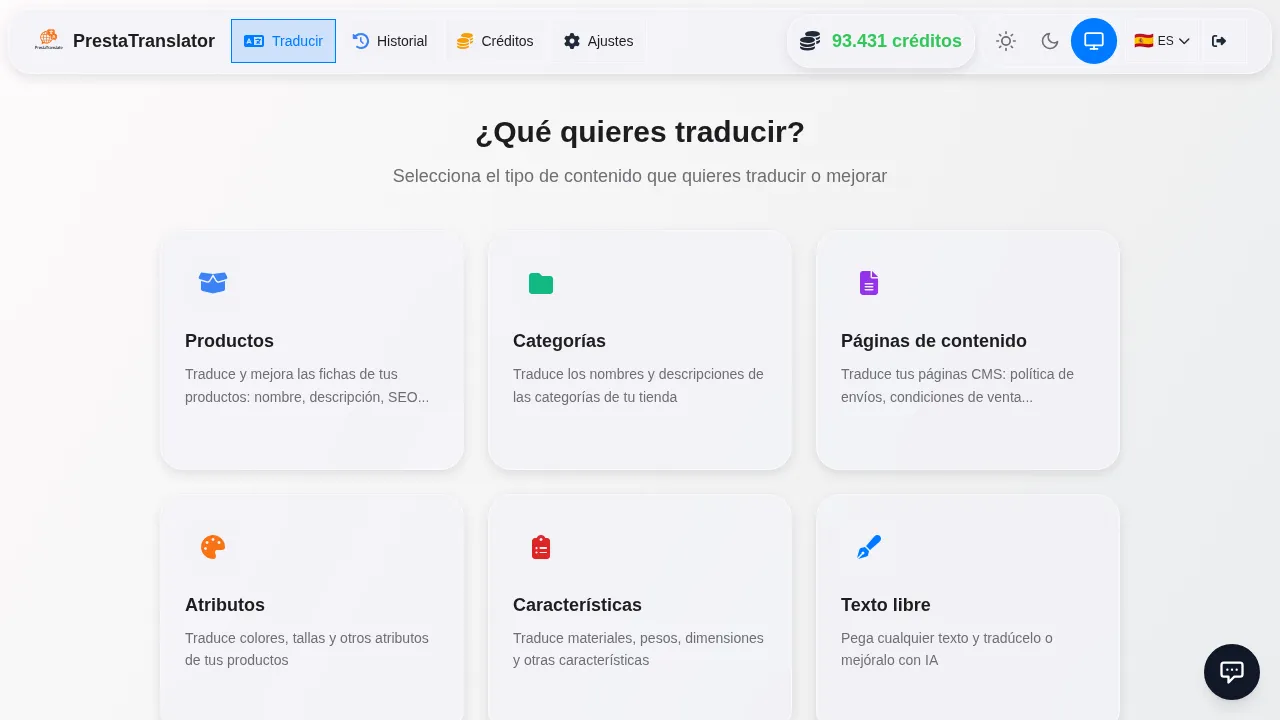
Seleccionar y Traducir
Elige el contenido, selecciona los idiomas destino y lanza.
Publicar y Vender
Las traducciones se escriben automáticamente en tu tienda. Empieza a vender internacionalmente.
2Instalar Módulo
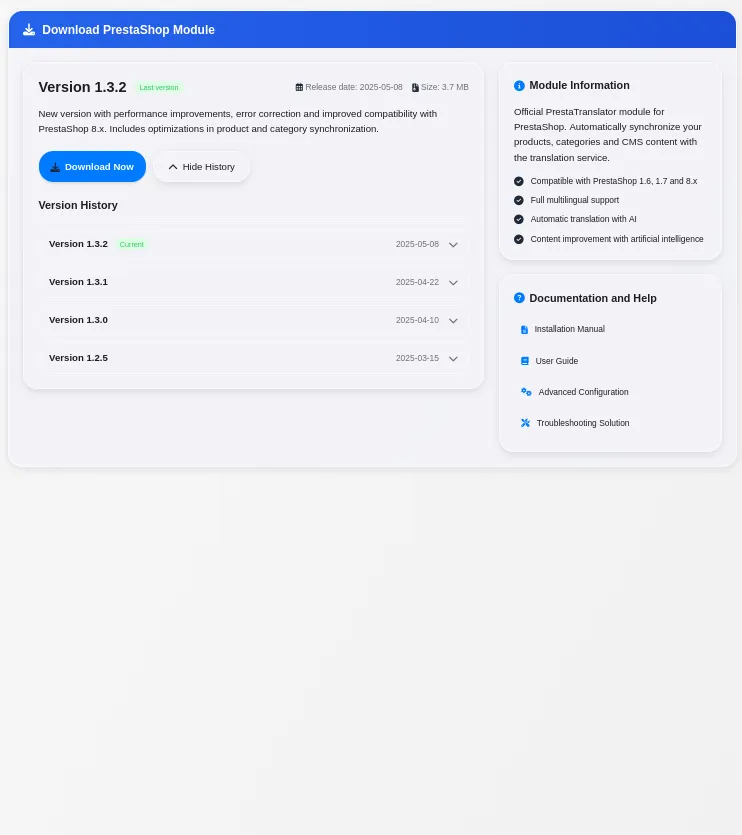
El módulo PrestaShop es necesario para conectar tu tienda. Gestiona la autenticación API y el intercambio de datos de forma segura.
- Descarga el módulo desde tu panel de PrestaTranslator. Ve a Ajustes > Módulo y haz clic en descargar.
- Sube a PrestaShop — En el Back Office, ve a Módulos > Gestor de Módulos > Subir un módulo.
- Activa el módulo — Haz clic en Instalar y luego en Configurar. El módulo mostrará un token API.
Consejo: Compatible con PrestaShop 1.7, 8.x y 9.0.
3Conectar tu Tienda
Después de instalar el módulo, el asistente te guiará para conectar tu tienda.
- Introduce la URL de tu tienda — Proporciona la URL completa de tu tienda.
- Introduce el token API — Copia el token API de la configuración del módulo.
- Verificar conexión — Haz clic en 'Probar Conexión'.
- Seleccionar idioma origen — Elige el idioma predeterminado de tu tienda.
Importante: El token API debe tener permisos de lectura y escritura.
4Traducir Productos
Traducir productos es la función principal:
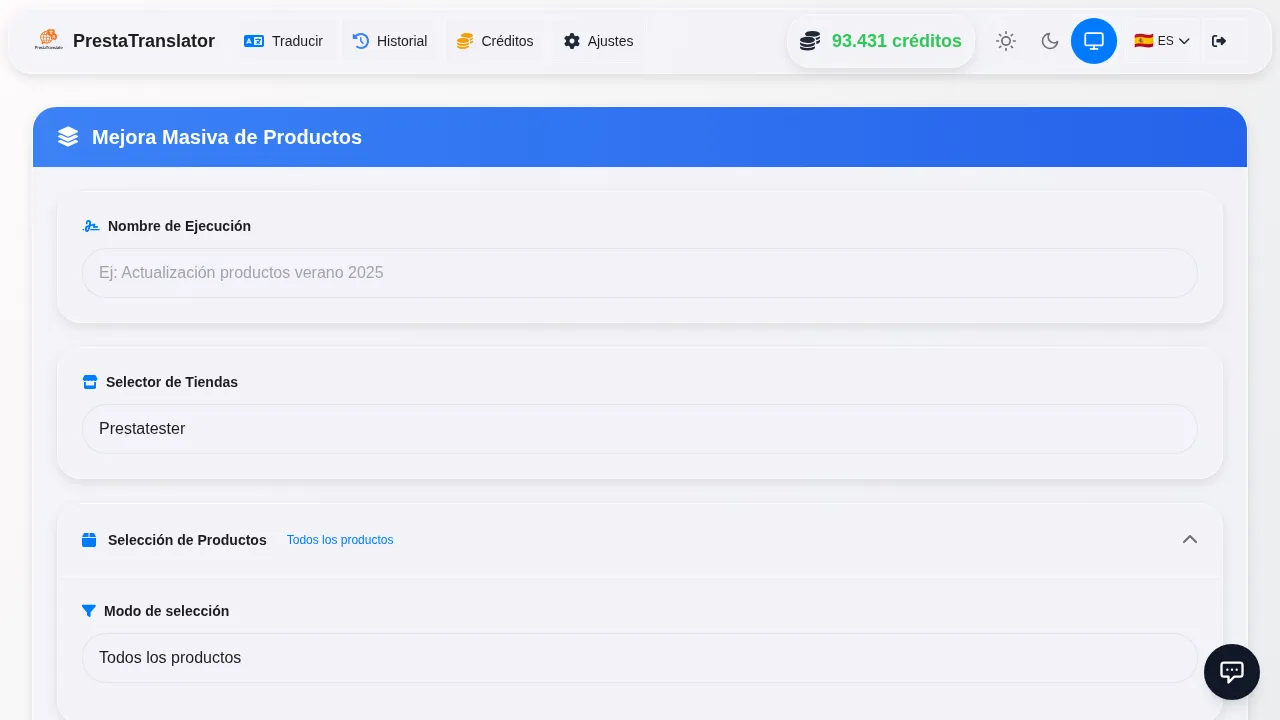
- Navega a Productos — Selecciona 'Productos' en el panel.
- Selecciona productos — Usa filtros, IDs específicos o todos los productos.
- Elige idiomas destino — Selecciona entre los 34 idiomas soportados.
- Elige campos — Selecciona qué campos traducir.
- Ejecutar — Haz clic en 'Traducir'.
Consejo: Usa el 'Reescritor SEO con IA' para mejorar descripciones antes de traducir.
5Categorías, CMS y más
Categorías
Traduce nombres y descripciones de categorías.
Páginas CMS
Traduce páginas estáticas.
Atributos y Características
Traduce atributos. Gratis, sin créditos.
Texto Libre
Traduce cualquier texto personalizado.
El flujo es el mismo para todos los tipos de contenido.
6Presets
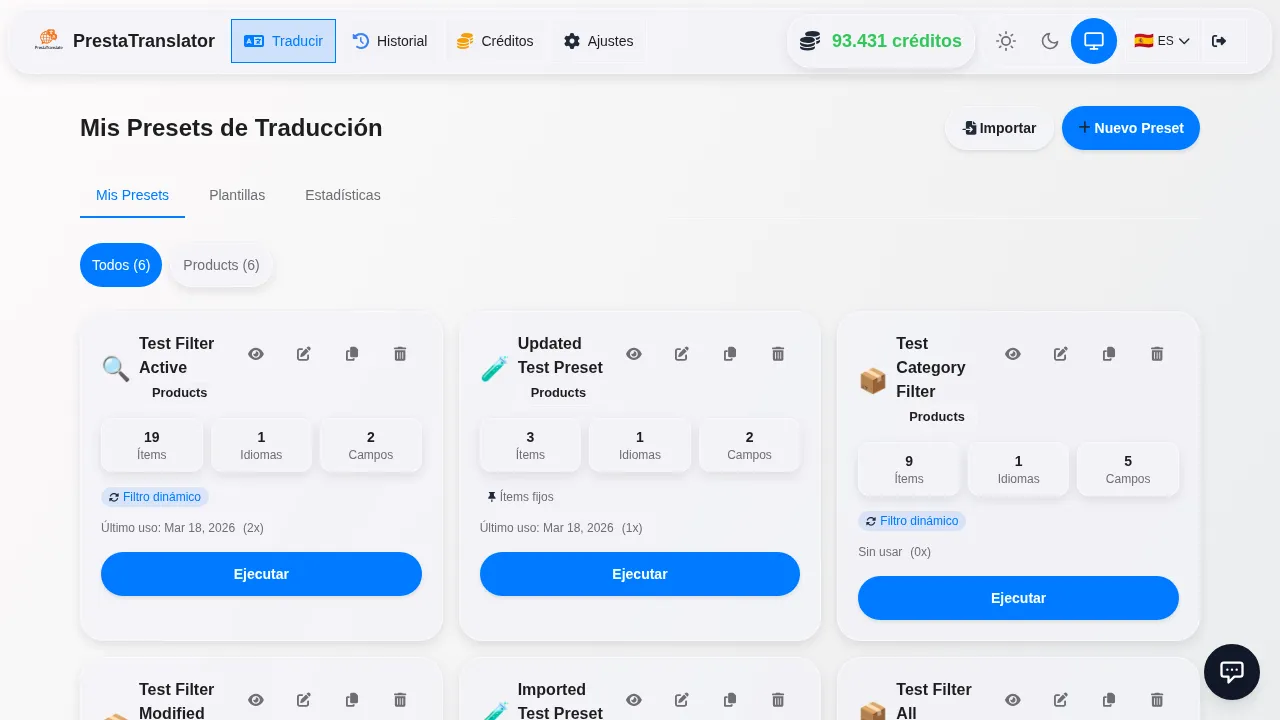
Los presets guardan configuraciones de traducción para reutilizarlas.
Qué puedes guardar:
- Tipo de contenido
- Idiomas destino
- Campos a traducir
- Filtros
- Modo de traducción
Filtros dinámicos
Los presets con filtros dinámicos detectan automáticamente nuevos items que coincidan.
7Créditos y Facturación
Cómo funcionan los créditos
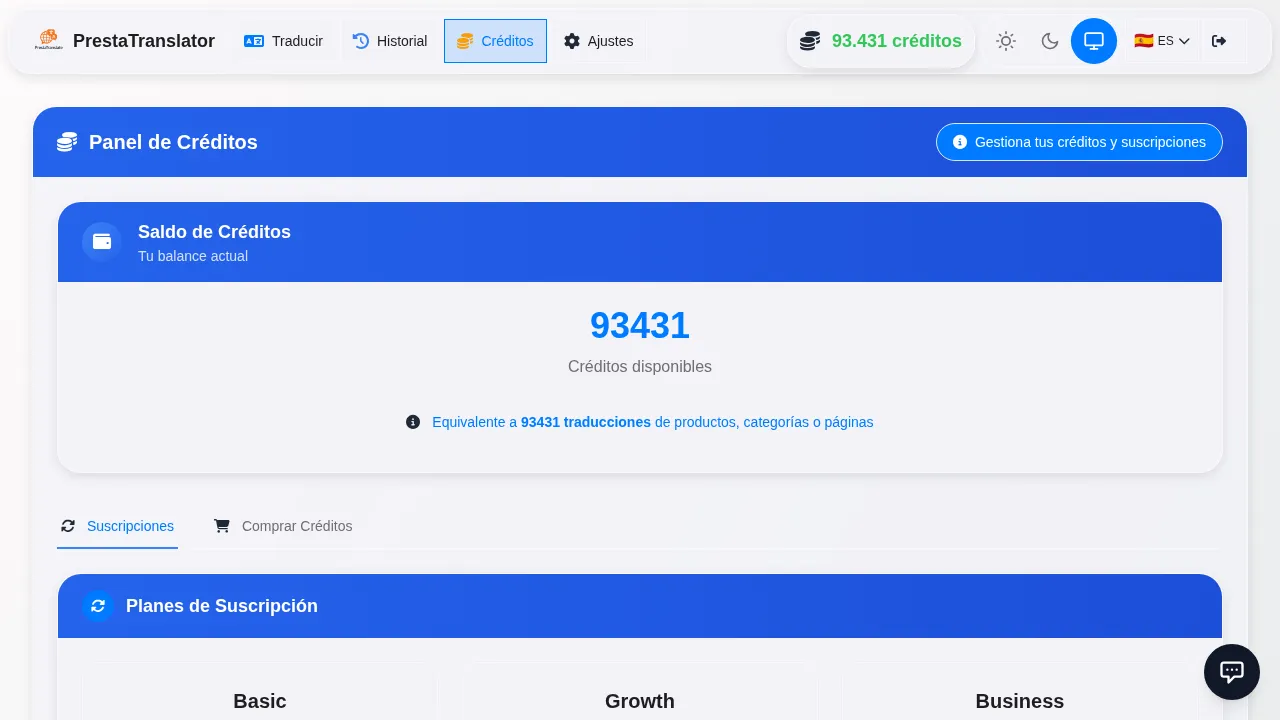
PrestaTranslator usa un sistema basado en créditos:
1 crédito = 1 item × 1 idioma
Traducir 10 productos a 3 idiomas cuesta 30 créditos.
Qué cuesta créditos
- Productos — 1 crédito por producto por idioma.
- Categorías — 1 crédito por categoría por idioma.
- Páginas CMS — 1 crédito por página por idioma.
- Atributos y Características — Gratis.
Comprar créditos
Compra créditos vía PayPal:
- Packs de créditos — Desde 75 créditos.
- Suscripciones mensuales — Con tarifa reducida.
Ver tu saldo
Tu saldo está siempre visible en la barra de navegación.
Prueba gratis: Cada cuenta nueva recibe 20 créditos gratis. Sin tarjeta de crédito.
8Solución de Problemas
Soluciones a los problemas más comunes:
'Error de conexión' durante la configuración
- Verifica que la URL incluye https://.
- Verifica el token API.
- Comprueba que tu servidor permite peticiones API externas.
- Asegúrate de que el Webservice está habilitado.
Las traducciones no aparecen
- Verifica que el idioma destino está instalado y activo.
- Limpia la caché de PrestaShop.
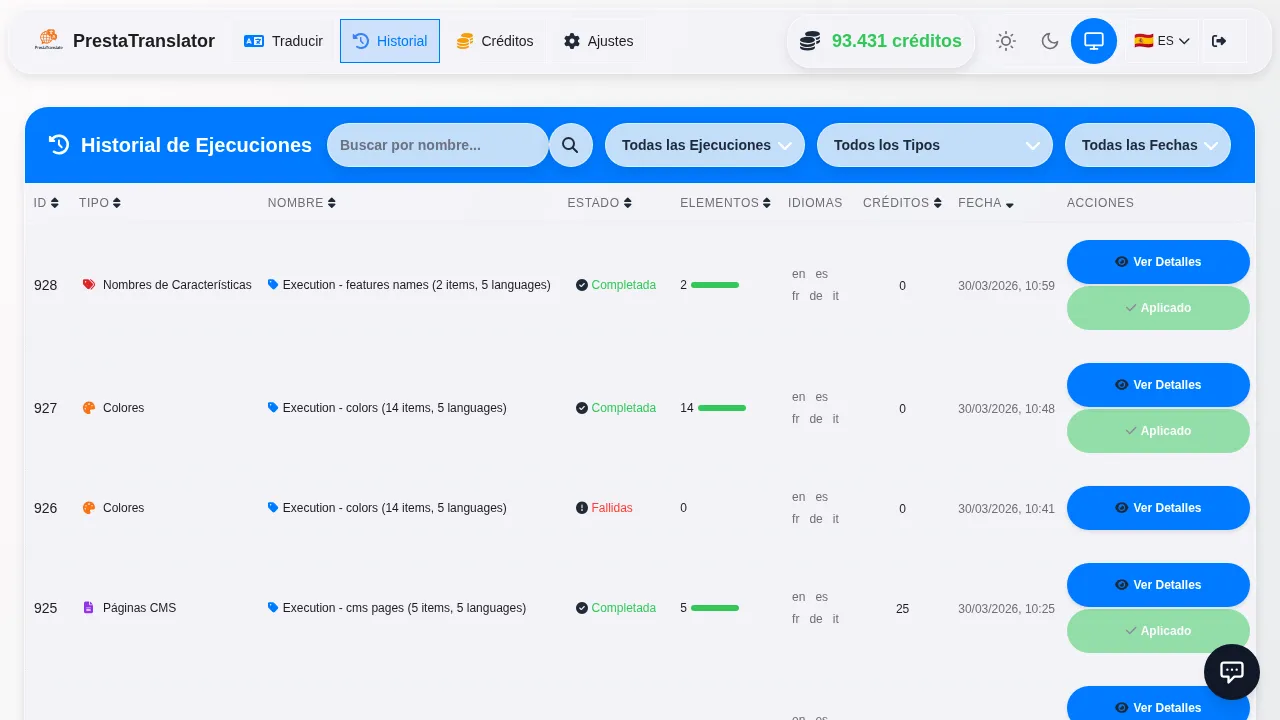
- Revisa el historial de ejecución.
La calidad no es la esperada
- El contenido original debe estar bien escrito.
- Usa el 'Reescritor SEO con IA'.
- Revisa los términos técnicos.
Se descontaron créditos pero falló
- El sistema reintenta hasta 3 veces.
- Los créditos se devuelven si falla.
- Revisa el historial.
- Contacta con soporte.