Dokumentation
Alles für die Einrichtung und Nutzung von PrestaTranslator.
1Erste Schritte
PrestaTranslator ist eine KI-gestützte Übersetzungsplattform für PrestaShop. Sie übersetzt in bis zu 34 Sprachen.
Der Prozess ist einfach:
Installieren & Verbinden
Modul installieren und Shop verbinden.
Auswählen & Übersetzen
Inhalte und Sprachen wählen.
Veröffentlichen & Verkaufen
Übersetzungen werden automatisch geschrieben.
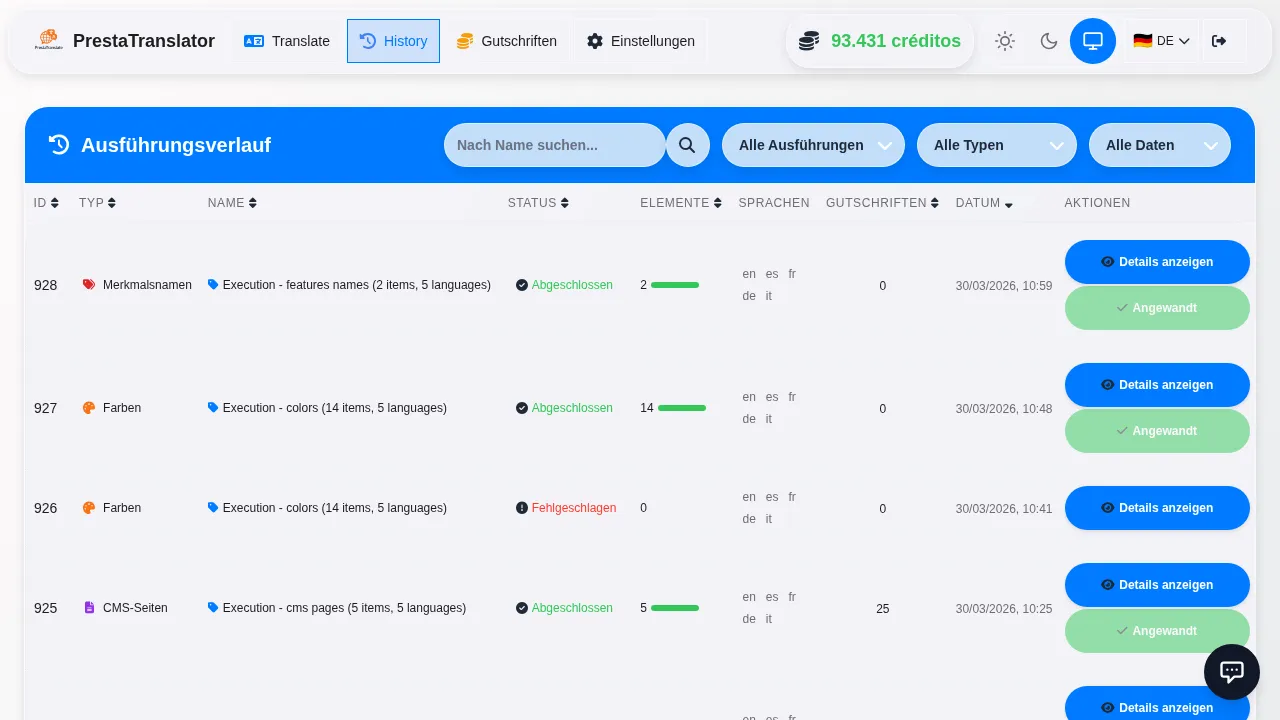
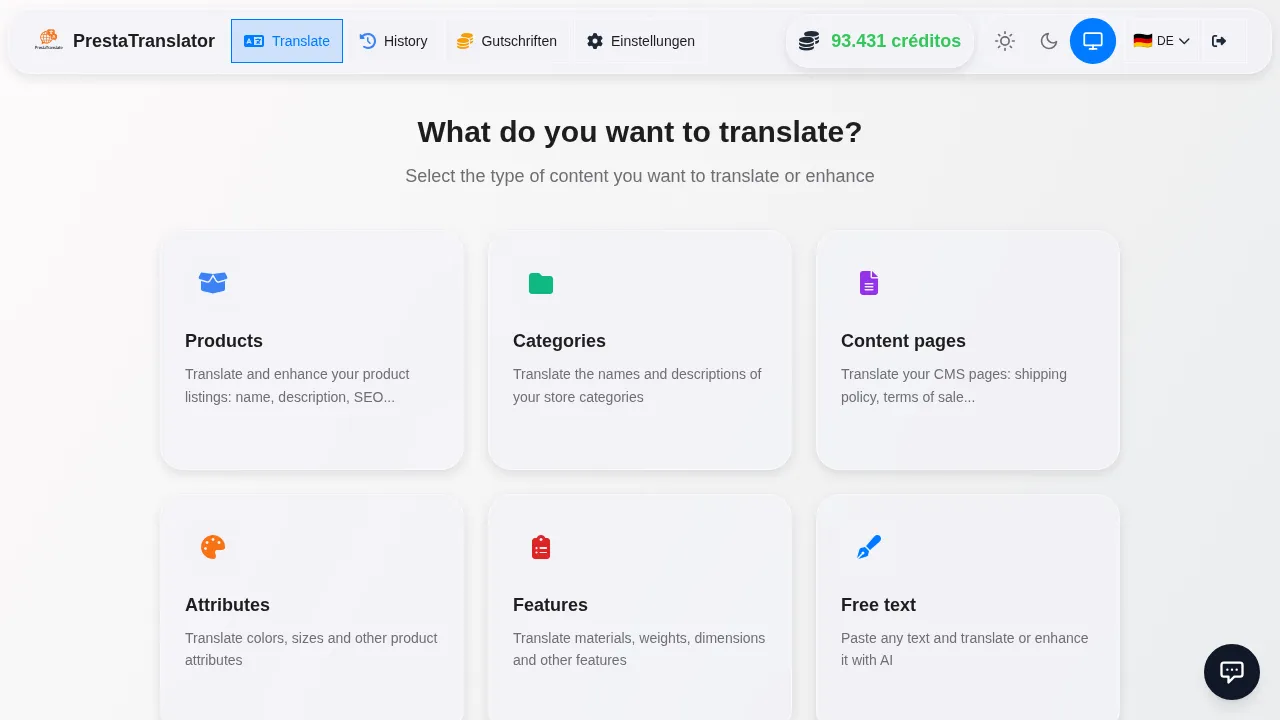
2Modul installieren
Das Modul wird für die Verbindung benötigt.
- Modul herunterladen aus dem Dashboard.
- In PrestaShop hochladen — Module > Modulmanager > Hochladen.
- Modul aktivieren — Installieren, dann Konfigurieren.
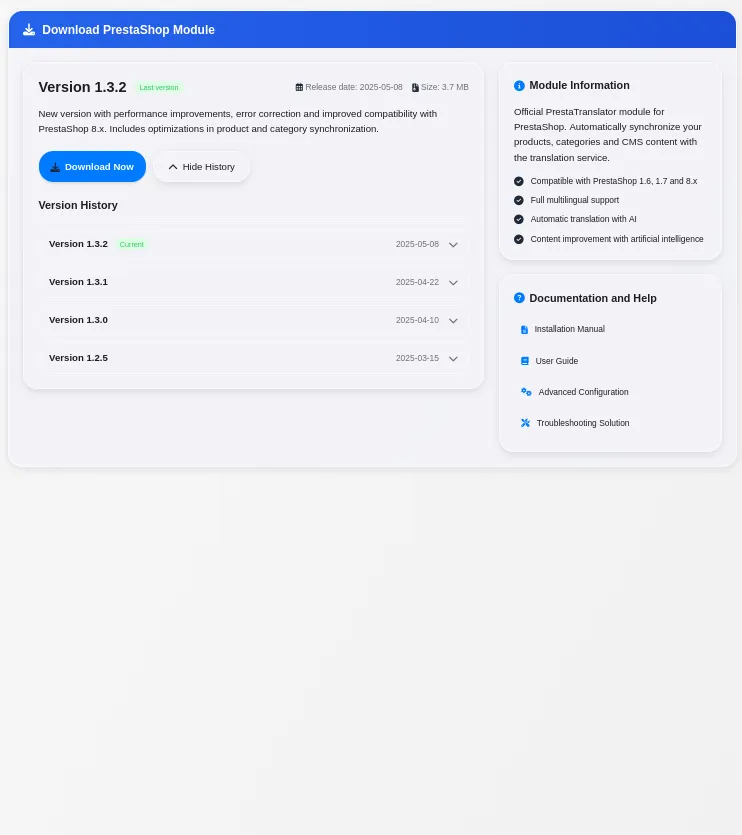
Tipp: Kompatibel mit PrestaShop 1.7, 8.x und 9.0.
3Shop verbinden
Der Assistent führt Sie durch die Verbindung.
- Shop-URL eingeben — Vollständige URL.
- API-Token eingeben — Aus der Modulkonfiguration kopieren.
- Verbindung testen — 'Verbindung testen' klicken.
- Ausgangssprache — Standardsprache wählen.
Wichtig: Der Token braucht Lese- und Schreibrechte.
4Produkte übersetzen
So übersetzen Sie Produkte:
- Zu Produkten — 'Produkte' wählen.
- Produkte wählen — Filter, IDs oder alle.
- Zielsprachen — Aus 34 Sprachen wählen.
- Felder wählen — Zu übersetzende Felder.
- Ausführen — 'Übersetzen' klicken.
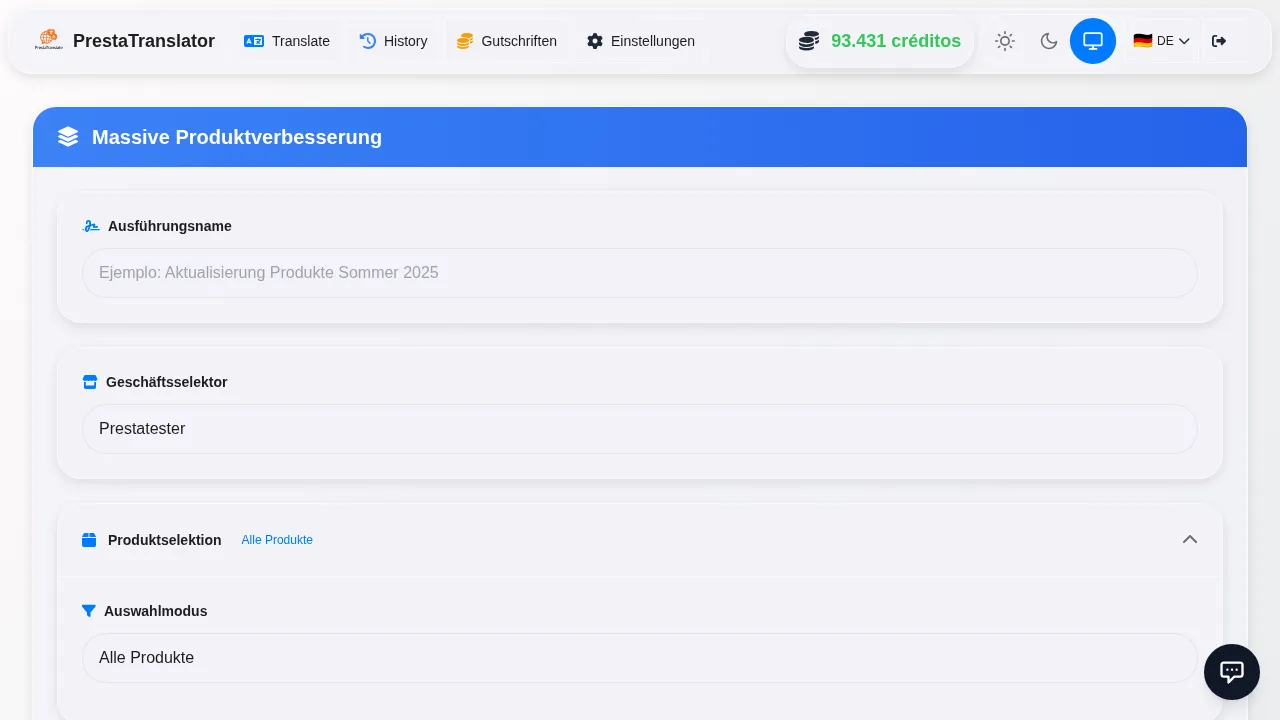
Tipp: KI-SEO-Umschreiber nutzen.
5Kategorien, CMS & mehr
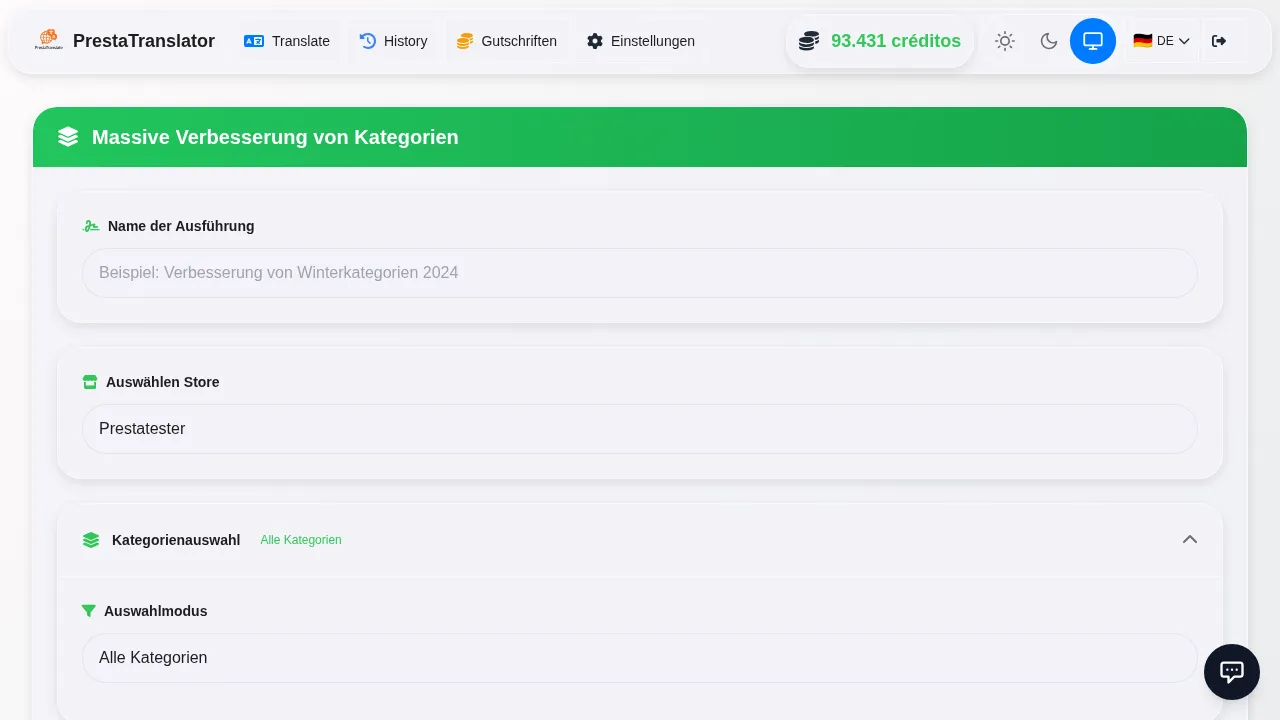
Kategorien
Kategorienamen übersetzen.
CMS-Seiten
Statische Seiten übersetzen.
Attribute & Merkmale
Kostenlos.
Freitext
Beliebigen Text übersetzen.
Gleicher Ablauf für alle Inhaltstypen.
6Vorlagen
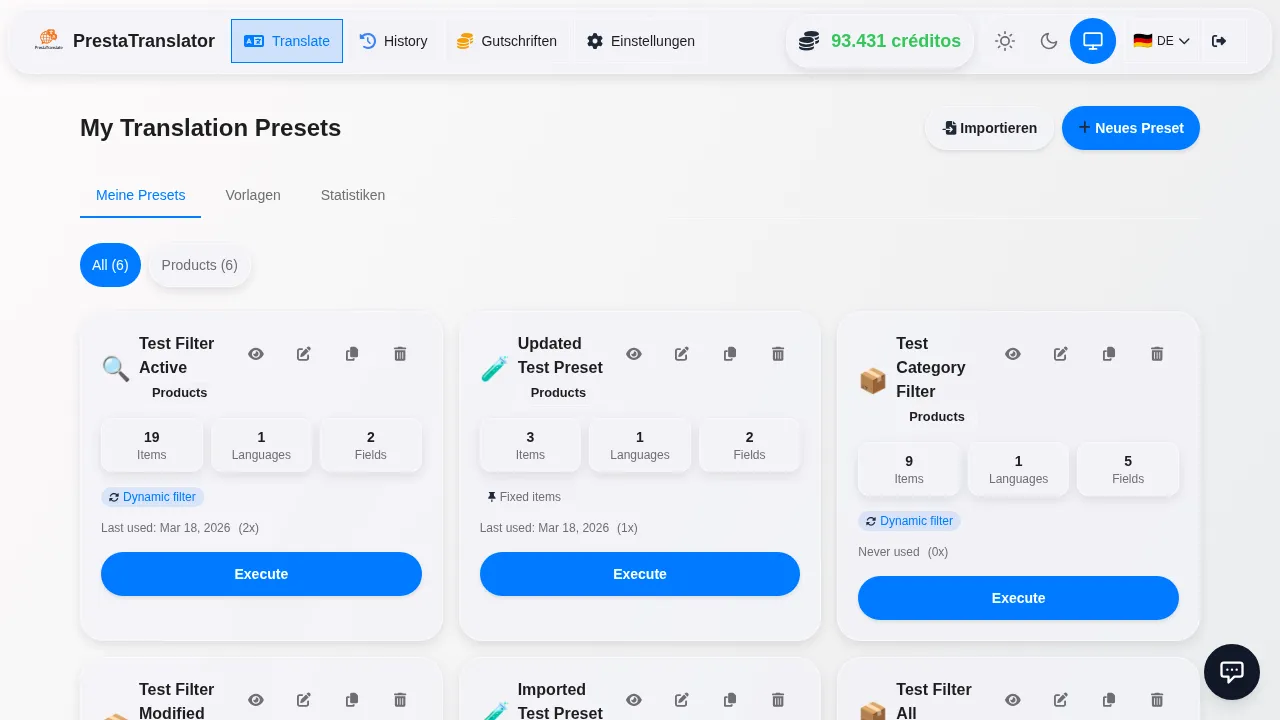
Vorlagen speichern Konfigurationen.
Was speicherbar ist:
- Inhaltstyp
- Zielsprachen
- Felder
- Filter
- Modus
Dynamische Filter
Automatische Erkennung neuer Elemente.
7Credits & Abrechnung
Wie Credits funktionieren
Credit-basiertes System:
1 Credit = 1 Element × 1 Sprache
10 Produkte in 3 Sprachen = 30 Credits.
Was kostet Credits
- Produkte — 1 Credit/Produkt/Sprache.
- Kategorien — 1 Credit/Kategorie/Sprache.
- CMS — 1 Credit/Seite/Sprache.
- Attribute — Kostenlos.
Credits kaufen
Über PayPal:
- Pakete ab 75 Credits.
- Monatsabos mit Rabatt.
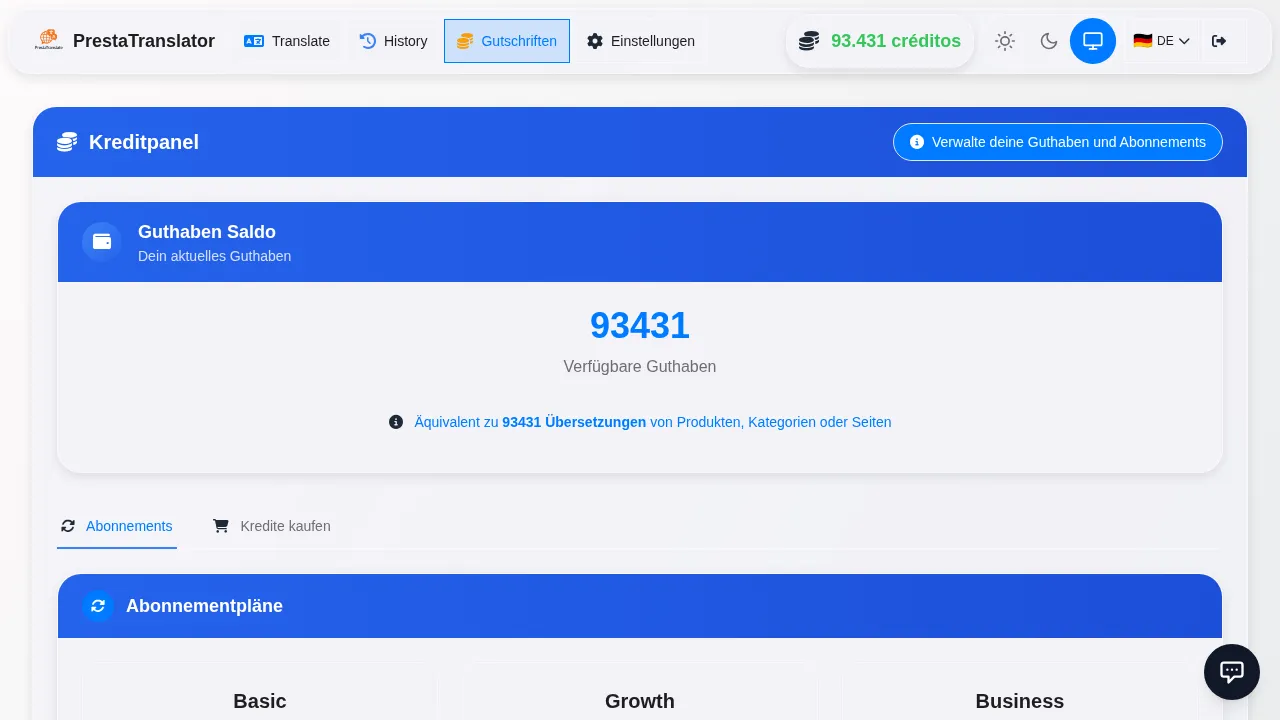
Ihr Guthaben
Immer in der Navigationsleiste sichtbar.
Kostenlos testen: 20 kostenlose Credits. Keine Kreditkarte.
8Fehlerbehebung
Häufige Probleme:
'Verbindungsfehler'
- URL prüfen.
- Token prüfen.
- Externe API-Anfragen erlaubt?
- Webservice aktiviert?
Übersetzungen fehlen
- Zielsprache installiert?
- Cache leeren.
- Verlauf prüfen.
Qualitätsprobleme
- Quellinhalt verbessern.
- SEO-Umschreiber nutzen.
- Fachbegriffe prüfen.
Credits abgezogen, Fehler
- 3 automatische Versuche.
- Erstattung bei Fehler.
- Verlauf prüfen.
- Support kontaktieren.